 Vultr中文网
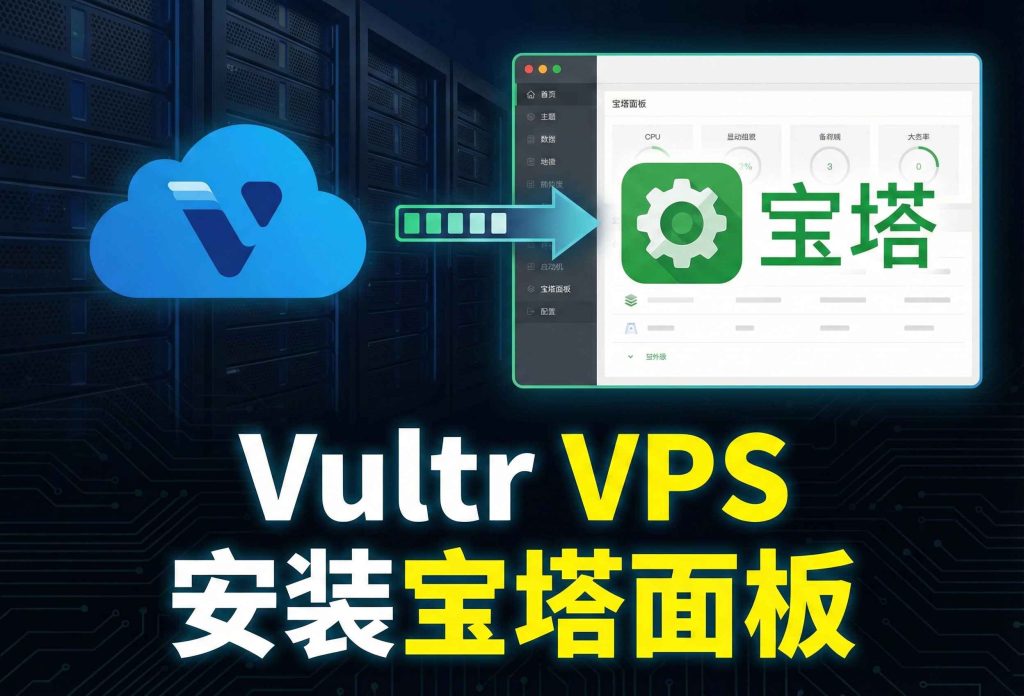
宝塔面板(BT Panel)是目前国内使用最广泛的 Linux 服务器可视化管理面板,通过浏览器即可管理服务器、部署网站、配置数据库,非常适合新手用户。本文详细介绍如何在 Vultr VPS 上安装宝塔面板,并配置 LNMP 建站环境。整个过程大约需要 10-15 分钟。
如果你还没有 Vultr 账户,可以先参考《Vultr 注册购买教程》完成注册。目前 Vultr 新用户注册最高可获得 $300 赠金,详见《Vultr 最新优惠码》。
最新优惠:《2026年1月 Vultr 最新优惠码汇总:最高免费赠送 $300 美金》。
一、准备工作与套餐选择
安装宝塔面板对服务器配置有一定要求。根据宝塔官方的最低要求以及实际建站需求,建议的配置如下:
| 项目 | 最低要求 | 建议配置 |
|---|---|---|
| 操作系统 | Ubuntu 20.04+ / CentOS 7.x+ | Ubuntu 24.04 LTS(推荐) |
| 内存 | 512MB | 1GB 及以上 |
| 硬盘 | 10GB | 25GB 及以上 |
| 是否纯净系统 | 是 | 是(不要预装其他环境) |
关于操作系统的选择:CentOS 7 已于 2024 年 6 月 30 日停止维护(EOL),CentOS 8 更早已停止更新。目前建站推荐使用 Ubuntu 24.04 LTS 或 Ubuntu 22.04 LTS,长期支持且宝塔兼容性良好。Vultr 已于 2025 年下架 Ubuntu 20.04,请直接选择 Ubuntu 22.04 或 24.04。
关于 Vultr 套餐的选择:
- 入门建站(1-2 个小型网站):Cloud Compute $6/月(1C/1G/25G SSD),够用。
- 推荐方案(多站点或 WordPress):High Frequency $12/月(1C/2G/64G NVMe),性价比最高。
- 新选择:VX1 Cloud Compute $6/月起,2025 年 10 月新推出的高性价比系列,性能/价格比 HF 更优,值得关注。
具体套餐对比可参考《Vultr 套餐配置推荐》。
二、创建 Vultr VPS 服务器
登录 Vultr 后台,点击右上角蓝色的 “+” 按钮,选择 Deploy New Server,按以下步骤操作:
1. Choose Type
选择 Cloud Compute 或 Optimized Cloud Compute(High Frequency)。如果看到 VX1 选项也可以选择。
2. Choose Location
机房选择取决于你的目标用户群体:
- 面向国内用户:优先选择日本东京(Tokyo)、韩国首尔(Seoul)或美国洛杉矶(Los Angeles),延迟相对较低。
- 面向欧美用户:选择对应地区的机房。
- 面向全球用户:洛杉矶或新加坡是比较均衡的选择。
关于各机房的详细评测和速度数据,参考《Vultr 机房推荐》。
3. Choose Image
操作系统选择 Ubuntu → 24.04 LTS x64。
注意:不要选择 Marketplace 中的预装应用,保持纯净系统安装宝塔面板效果最好。
4. Choose Plan
根据预算选择套餐,建议至少 1GB 内存。$6/月的 1C/1G/25G 套餐可以满足基本建站需求。
5. 其他设置
- Auto Backups:可选,$1.2/月起,建议开启(数据无价)。
- SSH Keys:如果有 SSH 密钥可以在此添加,后续登录更安全。不添加也可以,Vultr 会生成 root 密码。
- Server Hostname:随便填一个,比如
web01。
确认无误后点击 Deploy Now,等待 1-2 分钟服务器就会创建完成。
6. 获取服务器信息
服务器状态变为 Running 后,点击服务器名称进入详情页,可以看到:
- IP Address:服务器的公网 IP 地址
- Username:默认为 root
- Password:点击眼睛图标查看密码(或使用复制按钮)
把这三个信息记下来,后面要用。
重要:拿到 IP 后,先用 Ping 测试一下 IP 是否可用。打开电脑的命令行(Windows 按 Win+R 输入 cmd),执行 ping 你的IP地址。如果能正常 Ping 通(有返回时间),说明 IP 正常。如果 Ping 不通,可能是 IP 不可用,需要删除(Destroy)这台服务器重新创建一台。
三、通过 SSH 连接服务器
Windows 用户
推荐使用以下任一工具:
- Xshell:功能强大,个人/学校用途免费,官网下载
- PuTTY:开源免费,体积小,官网下载
- Windows Terminal:Win10/11 自带,直接在终端输入
ssh root@你的IP即可
以 Xshell 为例:
- 打开 Xshell,点击 新建 会话
- 主机 填入服务器 IP 地址
- 端口号 填
22(默认) - 点击 连接
- 用户名输入
root,密码输入 Vultr 后台获取的密码 - 首次连接会弹出主机密钥确认,点击 接受并保存
macOS / Linux 用户
打开终端(Terminal),直接执行:
ssh root@你的服务器IP
首次连接输入 yes 确认,然后输入密码即可。密码输入时不会显示任何字符,这是正常现象,直接输入完回车即可。
连接成功后,你会看到类似如下的提示:
Welcome to Ubuntu 24.04 LTS (GNU/Linux 6.8.0-xx-generic x86_64)
root@web01:~#
看到这个提示,说明已经成功登录服务器,可以开始安装宝塔面板了。
四、安装宝塔面板
1. 更新系统(推荐)
先更新一下系统软件包,确保系统处于最新状态:
apt update && apt upgrade -y
这个过程可能需要 1-3 分钟,取决于更新内容的多少。如果中途弹出粉色/紫色的选择界面,直接按回车选默认即可。
2. 安装宝塔面板
执行宝塔面板的官方安装脚本。Ubuntu/Debian 系统使用如下命令:
curl -sSO https://download.bt.cn/install/install_panel.sh && bash install_panel.sh ed8484bec
安装过程中会提示:
Do you want to install Bt-Panel to the /www directory now?(y/n):
输入 y 然后回车,开始安装。整个过程大约需要 2-5 分钟。
3. 记录面板信息
安装完成后,终端会输出类似如下的重要信息:
==================================================================
Congratulations! Installed successfully!
==================================================================
外网面板地址: https://你的IP:xxxxx/xxxxxxxx
内网面板地址: https://内网IP:xxxxx/xxxxxxxx
username: xxxxxxxx
password: xxxxxxxx

If you cannot access the panel,
release the following panel port [xxxxx] in the security group
==================================================================
务必记录以下信息(建议截图或复制到本地文件保存):
- 外网面板地址:用浏览器访问这个地址来管理服务器
- username:宝塔面板的登录用户名
- password:宝塔面板的登录密码
这些信息只在安装完成时显示一次。如果忘记了,可以通过 SSH 执行 bt default 命令重新查看。
4. 宝塔面板常用命令备忘
以下命令在 SSH 中执行,日常运维时可能会用到:
| 命令 | 功能 |
|---|---|
bt default |
查看面板登录地址/用户名/密码 |
bt 1 |
重启面板 |
bt 5 |
修改面板密码 |
bt 6 |
修改面板用户名 |
bt 14 |
查看面板运行日志 |
bt 22 |
显示面板错误日志 |
/etc/init.d/bt restart |
重启面板服务 |
五、登录宝塔面板并配置 LNMP 环境
1. 登录面板
在浏览器中访问安装完成时给出的 外网面板地址。
注意:
- 地址中包含端口号和安全路径,完整复制粘贴到浏览器中。
- 首次访问时浏览器可能会提示”连接不安全”或”证书错误”,这是因为宝塔默认使用自签名 SSL 证书。点击 高级 → 继续前往 即可(不影响安全性,后续可以配置正规证书)。
- 如果无法访问,请检查 Vultr 防火墙是否放行了对应端口(见下一节)。
输入用户名和密码后登录,首次登录需要同意宝塔的用户协议,然后绑定宝塔官网账号(可以免费注册一个)。
2. 安装 LNMP 环境
登录面板后,会自动弹出环境安装推荐窗口,提供 LNMP 和 LAMP 两种方案:
- LNMP(推荐):Nginx + MySQL + PHP,Nginx 性能更好,资源占用更少,适合大部分建站场景。
- LAMP:Apache + MySQL + PHP,Apache 的 .htaccess 规则兼容性更好,部分老程序可能需要。
推荐选择 LNMP,各软件版本建议:
| 软件 | 推荐版本 | 说明 |
|---|---|---|
| Nginx | 1.24 或 1.27 | 稳定版或最新版均可 |
| MySQL | 5.7 或 8.0 | 1GB 内存建议选 5.7,2GB 及以上选 8.0 |
| PHP | 8.1 或 8.2 | WordPress 6.x 推荐 PHP 8.1+ |
| phpMyAdmin | 最新版 | 数据库管理工具 |
安装方式选择「极速安装」,速度快,一般 5-10 分钟完成。「编译安装」更稳定但耗时较长(30-60 分钟),服务器配置低时不建议。
点击 一键安装 后等待安装完成。安装进度可以在面板左上角的任务列表中查看。
3. 安装完成
所有软件安装完成后,LNMP 环境就搭建好了。此时可以:
- 在 网站 菜单中添加站点
- 在 数据库 菜单中创建数据库
- 在 文件 菜单中管理服务器文件
接下来就可以部署网站了,比如安装 WordPress。具体的建站教程请参考《Vultr + 宝塔 + WordPress 建站全流程教程》(即将发布)。
六、放行安全组端口(重要)
Vultr 自带防火墙功能,如果你开启了 Vultr 的 Firewall Group(安全组),需要放行宝塔面板所需的端口。如果没有设置 Firewall Group,Vultr 默认放行所有端口,可以跳过此步骤。
此外,宝塔面板自身也有防火墙,安装完成后默认已放行必要端口。
需要确保放行的端口:
| 端口 | 用途 |
|---|---|
| 22 | SSH 远程连接 |
| 80 | HTTP 网站访问 |
| 443 | HTTPS 网站访问 |
| 宝塔面板端口 | 安装时随机分配的端口号(如 8888 等) |
| 888 | phpMyAdmin(如需使用) |
| 3306 | MySQL 远程连接(如需远程连接数据库) |
在 Vultr 后台放行端口的方法:
- 登录 Vultr 后台
- 左侧菜单选择 Network → Firewall
- 如果已有 Firewall Group,点击进入添加规则;如果没有,可以新建一个
- 添加 Inbound 规则,协议选 TCP,端口填上述端口号,来源选 Anywhere
- 将 Firewall Group 绑定到你的服务器实例
安全建议:生产环境中,建议不要把宝塔面板端口和 3306 端口对所有 IP 开放。可以只允许你本地的 IP 访问面板端口,或者在宝塔面板内修改默认端口号。
七、常见问题与解决方案
Q1:安装完成后无法访问宝塔面板地址?
依次排查以下几点:
- 确认端口是否放行:检查 Vultr Firewall 和宝塔面板防火墙是否都放行了面板端口。在 SSH 中执行
bt default可以查看当前面板端口。 - 确认面板是否正在运行:SSH 中执行
/etc/init.d/bt status,如果显示 stopped,执行/etc/init.d/bt start启动。 - 确认 IP 是否正常:从本地 Ping 服务器 IP,如果 Ping 不通,IP 可能不可用,需要换机。
- 确认地址是否完整:宝塔面板地址包含端口号和安全路径(一串随机字符),不要遗漏。
Q2:宝塔面板忘记用户名或密码?
SSH 登录服务器,执行以下命令:
bt default
即可查看当前的面板地址、用户名和密码。如果想修改密码:
bt 5
按提示输入新密码即可。
Q3:Ubuntu 24.04 和 CentOS 7 该选哪个?
2026 年的今天,强烈建议选择 Ubuntu 24.04 LTS:
- CentOS 7 已于 2024 年 6 月 30 日停止维护,不再有安全更新
- Ubuntu 24.04 LTS 支持到 2029 年 4 月,且内核更新、软件版本更新
- 宝塔面板对 Ubuntu 24.04 的支持已经非常成熟
如果你之前一直用 CentOS 也没关系,宝塔面板的操作在不同系统上几乎一致,不影响使用。
Q4:服务器内存只有 512MB,能装宝塔吗?
可以装,但不推荐。512MB 内存装完宝塔 + Nginx + MySQL 后基本就满了,跑一个小型 WordPress 站点还能凑合,但稍微有点流量就会卡顿甚至 OOM(内存溢出)。
建议至少 1GB 内存,2GB 更为稳妥。Vultr 的 $6/月套餐(1GB)就能满足基本需求。
Q5:宝塔面板是否收费?
宝塔面板有免费版和专业版/企业版:
- 免费版:基本的建站功能都有,包括网站管理、数据库管理、FTP 管理、文件管理、计划任务、防火墙等,对个人用户完全够用。
- 专业版/企业版:提供更多高级功能,如 WAF 防火墙、网站监控报表、负载均衡等,按年收费,商业站点可以根据需要购买。
个人建站用免费版即可,不影响正常使用。
Q6:安装宝塔面板后需要做哪些安全设置?
建议完成以下基础安全配置:
- 修改面板默认端口:在面板设置中修改默认端口号,避免被扫描
- 修改面板登录路径:修改安全入口路径
- 绑定域名访问面板:设置只能通过域名访问面板(可选)
- 开启面板 BasicAuth 认证:为面板添加二次验证
- 修改 SSH 默认端口:将 22 端口改为其他端口
- 禁用 root 密码登录:配置 SSH 密钥登录后禁用密码登录
关于服务器安全加固的详细操作,请参考《Vultr VPS 安全加固指南》(即将发布)。
总结
本文介绍了在 Vultr VPS(Ubuntu 24.04 LTS)上安装宝塔面板的完整流程,包括服务器创建、SSH 连接、宝塔安装、LNMP 环境配置和安全组设置。整个过程对新手来说大约需要 15-20 分钟。
安装完宝塔面板后,接下来就可以开始部署网站了。如果你打算安装 WordPress,请关注本站后续的《Vultr + 宝塔 + WordPress 建站全流程教程》。
相关教程推荐:

![[2026更新] Vultr 亚太机房选哪个?东京/首尔/新加坡速度实测与避坑指南-Vultr中文网](https://www.vultrzw.com/wp-content/uploads/2022/04/vultrzwcom_vultr_logo-220x150.png)