 Vultr中文网
本教程将详细指导您如何在 Vultr 高性能 VPS 上部署最新的开源 AI 智能体 OpenClaw(原 ClawdBot/Moltbot)。涵盖从服务器选购、环境配置(Node.js 22+)、安全加固到集成 Telegram 机器人的全过程。打造一个完全私有、响应迅速的 7×24 小时 AI 助理。
最新优惠:《2026年1月 Vultr 最新优惠码汇总:最高免费赠送 $300 美金》。
1. 为什么选择 Vultr 部署 OpenClaw?
OpenClaw 是一个基于 Node.js 的本地优先 AI 代理,它不同于简单的聊天机器人,它需要长期运行并执行系统级操作(如文件管理、代码执行)。
-
高性能 I/O: OpenClaw 的长期记忆功能依赖大量文件读写,Vultr 的 High Frequency (HF) 实例提供 NVMe SSD,显著减少延迟。
-
高主频 CPU: Node.js 是单线程的,Vultr HF 系列的 3GHz+ CPU 能极大提升 AI 响应速度。
-
全球网络: 即使您在中国,选择 Vultr 的东京或新加坡机房也能获得极佳的连接体验。
📌 推荐 VPS 配置
对于 OpenClaw (2026 版本),官方建议至少 4GB 内存以保证稳定运行 Docker 容器或复杂任务。
-
产品线: Cloud Compute – High Frequency (推荐) 或 Cloud Compute – AMD Optimized
-
操作系统: Ubuntu 24.04 LTS x64
-
最低配置: 1 vCPU / 2GB RAM (仅测试用,生产环境不推荐)
-
推荐配置: 2 vCPU / 4GB RAM (约 $24/月,最佳性价比)
-
存储: 至少 60GB NVMe SSD
2. 环境准备与安全加固
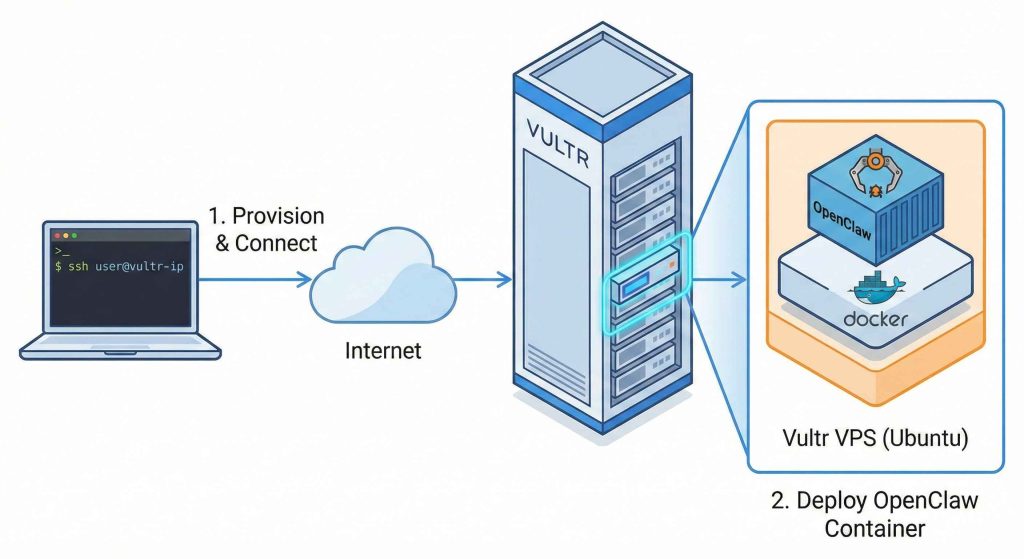
购买 VPS 后,通过 SSH 连接到服务器。
第一步:系统更新与创建非 Root 用户
为了安全,切勿直接在 root 用户下运行 AI 代理。
# 1. 更新系统软件包
apt update && apt upgrade -y

# 2. 创建新用户 (例如:clawuser)
adduser clawuser
# 按提示设置密码

# 3. 赋予 sudo 权限
usermod -aG sudo clawuser

# 4. 切换到新用户
su - clawuser
第二步:配置防火墙 (UFW)
仅开放必要的端口。
sudo ufw allow OpenSSH
sudo ufw allow 80/tcp  # HTTP (后续反向代理用)
sudo ufw allow 443/tcp # HTTPS
sudo ufw enable
3. 安装核心运行环境 (Node.js 22)
OpenClaw 2026 版强制要求 Node.js 22 或更高版本。Ubuntu 24.04 默认源可能较旧,我们使用 NodeSource 官方源。
# 1. 下载并运行 NodeSource 安装脚本
curl -fsSL https://deb.nodesource.com/setup_22.x | sudo -E bash -

# 2. 安装 Node.js
sudo apt install -y nodejs

# 3. 验证版本 (必须 >= v22.0.0)
node -v
npm -v
4. 部署 OpenClaw
我们将使用 NPM 全局安装方式,这是目前最灵活的部署方法。
第一步:安装 OpenClaw CLI
# 使用 npm 安装最新版 OpenClaw
sudo npm install -g openclaw@latest

# 验证安装
openclaw --version
第二步:初始化与后台守护进程
OpenClaw 提供了一个强大的 onboard 命令,能自动配置 Systemd 服务,让它像服务器软件一样 24/7 运行。
# 运行初始化向导(并安装守护进程)
openclaw onboard --install-daemon
在向导交互中:
-
AI Provider: 选择您的大模型提供商(推荐 Anthropic 或 OpenAI,因为它们对 Tool Use 支持最好)。
-
提示:需提前准备好 API Key (sk-…)。
-
-
Messaging Platform: 选择 Telegram。
-
Telegram Token: 输入从 BotFather 获取的 Token (获取方法见下文)。
-
Allowlist (白名单): 非常重要! 输入您的 Telegram Username(不带 @),防止陌生人通过机器人操控您的 VPS。
5. 集成 Telegram 机器人 (图文详解)
如果上面的向导中您还没有 Token,请按以下步骤操作:
-
打开 Telegram,搜索 @BotFather。
-
发送
/newbot。 -
给机器人起个名字(如:
MyVultrAgent)。 -
设置唯一的 Username(必须以
bot结尾,如:vultr_claw_2026_bot)。 -
BotFather 会返回一串 HTTP API Token,复制它。
-
(可选) 向 @userinfobot 发送任意消息,获取您的数字 ID 或 Username,用于配置白名单。
6. 进阶配置:使用 Nginx 反向代理 (可选)
虽然 OpenClaw 主要通过 Telegram 交互,但它也有一个 Web 控制台。为了安全访问,建议配置 Nginx 反向代理并开启 HTTPS。
# 1. 安装 Nginx
sudo apt install -y nginx

# 2. 创建配置文件
sudo nano /etc/nginx/sites-available/openclaw

# 3. 写入以下内容 (将 your_domain.com 替换为您的域名)
server {
    listen 80;
    server_name your_domain.com;

    location / {
        proxy_pass http://localhost:18789; # OpenClaw 默认端口
        proxy_http_version 1.1;
        proxy_set_header Upgrade $http_upgrade;
        proxy_set_header Connection 'upgrade';
        proxy_set_header Host $host;
        proxy_cache_bypass $http_upgrade;
    }
}

# 4. 启用配置并重启 Nginx
sudo ln -s /etc/nginx/sites-available/openclaw /etc/nginx/sites-enabled/
sudo nginx -t
sudo systemctl restart nginx
建议使用 certbot 申请免费 SSL 证书以启用 HTTPS。
7. 常见问题排查
-
Q: 机器人不回复消息?
-
检查 VPS 是否能访问 Telegram API(部分地区网络可能受限,Vultr 日本/新加坡节点通常无此问题)。
-
检查日志:
journalctl -u openclaw -f查看实时报错。
-
-
Q: 提示 “Permission denied”?
-
确保您是在非 root 用户下运行,并且该用户有权读写工作目录。
-
-
Q: 内存不足崩溃?
-
如果使用 2GB 内存实例,建议增加 4GB Swap 分区:
sudo fallocate -l 4G /swapfile && sudo chmod 600 /swapfile && sudo mkswap /swapfile && sudo swapon /swapfile
-
结语:
现在,您已经在 Vultr 上成功拥有了一个私有的、基于大模型的 AI 智能体。它不仅能陪您聊天,还能通过您授权的 “Skills” 直接在 VPS 上执行代码、管理文件,甚至定时抓取网络信息推送到您的 Telegram。尽情享受您的 AI 第二大脑吧!

![[2026更新] Vultr 亚太机房选哪个?东京/首尔/新加坡速度实测与避坑指南-Vultr中文网](https://www.vultrzw.com/wp-content/uploads/2022/04/vultrzwcom_vultr_logo-220x150.png)